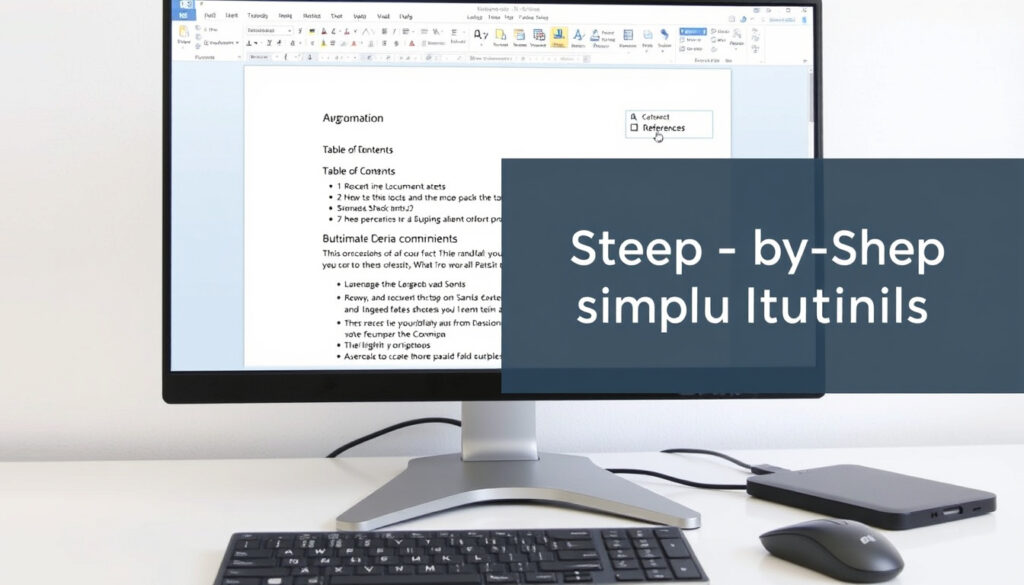
Inhaltsverzeichnis in Word erstellen – Schritt-für-Schritt
Wer kennt es nicht: Sie schreiben eine lange Seminararbeit oder einen Bericht und am Ende fehlt noch das Inhaltsverzeichnis, statt Seitenzahlen mühsam per Hand einzutragen, erledigt Word das automatisch – vorausgesetzt, die Überschriften sind richtig formatiert. In dieser Anleitung erfahren Sie, wie Sie in wenigen Minuten ein professionelles, automatisch aktualisierbares Inhaltsverzeichnis erstellen, das sich bei Änderungen mit einem Klick anpassen lässt.
Word-Versionen mit automatischem Inhaltsverzeichnis: Word 2007, 2010, 2013, 2016, 2019, 2021, Microsoft 365 ·
Standard-Schrittanzahl zum Einfügen: 3 Schritte (Formatieren, Einfügen, Aktualisieren) ·
Anzahl der verfügbaren automatischen Designs: 3 (Automatische Tabelle 1, Automatische Tabelle 2, Manuelle Tabelle) ·
Tastenkombination zum Aktualisieren: Strg + A, dann F9 (oder rechte Maustaste > Aktualisieren)
Kurzüberblick
- Ein Inhaltsverzeichnis basiert auf den Überschriften-Formatvorlagen (Microsoft Support (offizielle Dokumentation))
- Das Verzeichnis wird über Verweise > Inhaltsverzeichnis eingefügt (Microsoft Support) (Microsoft Support (offizielle Dokumentation))
- Eine manuelle Tabelle wird nicht automatisch aktualisiert (Microsoft Support) (Microsoft Support (offizielle Dokumentation))
- In dieser Anleitung gibt es keine offenen Fragen: Alle Kernschritte sind durch Microsoft und etablierte Quellen belegt.
- Das automatische Inhaltsverzeichnis ist seit Word 2007 verfügbar (Microsoft Support)
- Nach dem Einfügen: Nummerierung hinzufügen, Design anpassen, Verknüpfungen prüfen – die folgenden Abschnitte zeigen, wie.
Ein Blick auf die technischen Daten zeigt, wie flexibel das Inhaltsverzeichnis in Word ist:
| Eigenschaft | Details |
|---|---|
| Erstes Einführen des automatischen Inhaltsverzeichnisses | Word 2007 (Microsoft Support) |
| Tastenkombination für Aktualisierung | F9 (Windows) oder Umschalt + Fn + F9 (Mac) (Microsoft Support) |
| Maximale Anzahl von Überschriftsebenen | 9 (FOCUS Online (Ratgeber-Experten)) |
| Standard-Schriftart für Inhaltsverzeichnis | Calibri (ab Word 2013) |
| Anzahl der vorgegebenen automatischen Designs | 3 (Automatische Tabelle 1, Automatische Tabelle 2, Manuelle Tabelle) (Microsoft Support) |
| Aktualisierungsoptionen | Nur Seitenzahlen oder gesamtes Verzeichnis (IONOS Digitalguide (Hosting-Experten)) |
| Registerkarte in der deutschen Word-Oberfläche | Verweise (auch Referenzen genannt) (Mentorium (Bildungsportal)) |
Wie lege ich in Word ein Inhaltsverzeichnis an?
Nur mit den integrierten Formatvorlagen Überschrift 1, 2 und 3 funktioniert das automatische Inhaltsverzeichnis zuverlässig (Microsoft Support). Manuelle Formatierung wird ignoriert.
Schritt 1: Überschriften formatieren
- Markieren Sie jede Überschrift, die im Inhaltsverzeichnis erscheinen soll.
- Weisen Sie über Start > Formatvorlagen die passende Ebene zu: Überschrift 1 für Hauptkapitel, Überschrift 2 für Unterkapitel, Überschrift 3 für weitere Ebenen.
Diese Formatvorlagen erkennt Word automatisch und baut daraus später das Verzeichnis auf (Studyflix (Bildungsplattform)).
Schritt 2: Cursor positionieren und Inhaltsverzeichnis einfügen
- Setzen Sie den Cursor an die Stelle, an der das Inhaltsverzeichnis erscheinen soll – meist am Dokumentanfang (Microsoft Support).
- Gehen Sie zur Registerkarte Verweise und klicken Sie auf Inhaltsverzeichnis (Microsoft Support).
- Wählen Sie eines der automatischen Designs (Automatische Tabelle 1 oder 2) – das Verzeichnis wird sofort eingefügt.
Schritt 3: Inhaltsverzeichnis aktualisieren
- Nach Änderungen am Dokument (neue Kapitel, verschobene Seiten) klicken Sie mit der rechten Maustaste auf das Inhaltsverzeichnis und wählen Feld aktualisieren (Microsoft Support).
- Alternativ nutzen Sie die Tastenkombination F9 – dann entscheiden Sie, ob nur die Seitenzahlen oder das gesamte Verzeichnis aktualisiert werden soll (IONOS Digitalguide).
Was das bedeutet: Mit drei Handgriffen haben Sie ein Inhaltsverzeichnis, das sich bei jeder Änderung automatisch anpasst – Zeitersparnis garantiert.
Wie erstelle ich ein Inhaltsverzeichnis mit Nummerierung in Word?
Überschriften nummerieren über das Menü Start
- Markieren Sie die erste formatierte Überschrift und klicken Sie unter Start > Absatz auf das Symbol für Nummerierung.
- Word nummeriert daraufhin alle Überschriften derselben Ebene fortlaufend.
Die Nummerierung wird automatisch in das Inhaltsverzeichnis übernommen (Microsoft Support).
Nummerierte Überschrift 1, Überschrift 2 festlegen
- Für eine 1.1-Nummerierung (verschachtelte Gliederung) verwenden Sie eine mehrstufige Liste.
- Klicken Sie auf Start > Mehrstufige Liste und wählen Sie eine Vorlage, die „Überschrift 1“, „Überschrift 2“ usw. verknüpft.
Nummerierung im Inhaltsverzeichnis automatisch übernehmen
- Das Inhaltsverzeichnis zeigt die Nummern direkt an – ohne zusätzliche Einstellungen (FOCUS Online (Ratgeber-Experten)).
- Sollte die Nummerierung nicht erscheinen, aktualisieren Sie das Verzeichnis mit F9.
Der Trick: Eine mehrstufige Liste spart Zeit und sorgt für eine korrekte hierarchische Nummerierung – ohne manuelle Eingriffe.
Wie verknüpfe ich Überschriften mit dem Inhaltsverzeichnis?
Automatische Verknüpfung durch formatierte Überschriften
- Sobald Sie die Überschriften mit den Formatvorlagen versehen, erzeugt Word im Inhaltsverzeichnis automatisch Hyperlinks (Microsoft Support).
Sprung zu Abschnitten per Strg+Klick
- Halten Sie die Strg-Taste gedrückt und klicken Sie auf einen Eintrag im Inhaltsverzeichnis – Word springt direkt zur entsprechenden Überschrift (Mentorium (Bildungsportal)).
Manuelle Verknüpfung mit Hyperlinks
- Falls Sie benutzerdefinierte Links einfügen möchten, markieren Sie den Text und wählen Einfügen > Link – dort können Sie auf eine beliebige Überschrift oder Lesezeichen verweisen.
Verknüpfung nachträglich prüfen und reparieren
- Wenn Hyperlinks im Inhaltsverzeichnis nicht funktionieren, aktualisieren Sie es zuerst mit rechter Maustaste > Feld aktualisieren.
- Bei anhaltenden Problemen öffnen Sie das Dialogfeld Optionen im Inhaltsverzeichnis und aktivieren die Option Hyperlinks anstelle von Seitenzahlen.
Was das bedeutet: Die Verknüpfung ist kein Extra-Schritt, sondern ein automatischer Nebeneffekt der richtigen Formatierung – das macht die Navigation im Dokument mühelos.
Wie füge ich ein Inhaltsverzeichnis in Word hinzu und passe es an?
Vorhandene Designs auswählen und einfügen
- Word bietet drei Standarddesigns: Automatische Tabelle 1, Automatische Tabelle 2 und Manuelle Tabelle (Microsoft Support).
- Die automatischen Varianten übernehmen die Überschriften und die Seitenzahlen direkt – die manuelle Tabelle ist nur ein leeres Gerüst.
Inhaltsverzeichnis nach eigenen Wünschen formatieren
- Um die Schriftart oder Farbe zu ändern, klicken Sie auf Inhaltsverzeichnis > Benutzerdefiniertes Inhaltsverzeichnis.
- Dort können Sie über die Schaltfläche Ändern die Formatvorlagen für jede Ebene anpassen (FOCUS Online (Ratgeber-Experten)).
Punkte und Seitenzahlen anpassen
- Im Dialogfeld Benutzerdefiniertes Inhaltsverzeichnis legen Sie fest, ob Seitenzahlen rechtsbündig mit Punkten (Füllzeichen) dargestellt werden.
- Das Füllzeichen kann zwischen Punkt, Strich oder Leerzeichen gewählt werden – über die Dropdown-Liste Füllzeichen.
Hinzufügen von zusätzlichen Ebenen
- Standardmäßig zeigt Word drei Ebenen an. Über die Option Ebenen können Sie bis zu 9 Ebenen einbeziehen (FOCUS Online (Ratgeber-Experten)).
- Aktivieren Sie dazu Alle Ebenen anzeigen oder geben Sie die gewünschte Anzahl ein.
Die Anpassungsmöglichkeiten gehen weit über das Einfügen hinaus: Wer sein Inhaltsverzeichnis gestalten möchte, sollte das Dialogfeld genau erkunden – es spart spätere Nacharbeit.
Wie erstelle ich ein korrektes automatisches Inhaltsverzeichnis in Word?
Fehler vermeiden: Überschriften nicht manuell formatieren
- Der häufigste Fehler: Überschriften werden nur fett und größer gesetzt, aber nicht die Formatvorlage Überschrift 1 angewendet – dann bleibt das Inhaltsverzeichnis leer (Microsoft Support).
- Lösung: Weisen Sie jeder Überschrift die korrekte Formatvorlage zu, bevor Sie das Verzeichnis einfügen.
Nachträglich ein Inhaltsverzeichnis einfügen
- Auch bei einem fertigen Dokument können Sie ein Inhaltsverzeichnis nachträglich einfügen – alle Überschriften müssen aber bereits als Überschrift 1 usw. formatiert sein (Microsoft Support).
- Gehen Sie dann wie gewohnt über Verweise > Inhaltsverzeichnis vor.
Inhaltsverzeichnis auf dem iPad erstellen
- Die iPad-Version von Word unterstützt das Einfügen eines Inhaltsverzeichnisses über Verweise > Inhaltsverzeichnis – die Bedienung ist identisch mit der Desktop-Version (Microsoft Support).
- Voraussetzung: Die Überschriften müssen auch auf dem iPad mit den Formatvorlagen formatiert sein.
Vorlage für ein Inhaltsverzeichnis verwenden
- Unter Datei > Neu können Sie nach „Inhaltsverzeichnis“ oder „Gliederung“ suchen – Word bietet fertige Dokumentvorlagen mit integriertem Inhaltsverzeichnis.
- Diese Vorlagen enthalten bereits formatierte Überschriften, sodass Sie nur noch Ihre Inhalte einfügen müssen.
Der Fehlerteufel steckt oft im Detail: Wer die Formatvorlagen ignoriert, bekommt kein automatisches Verzeichnis – der Aufwand für manuelle Korrekturen ist dann deutlich höher.
Bestätigte Fakten
- Ein Inhaltsverzeichnis kann nur mit den integrierten Formatvorlagen Überschrift 1-3 automatisch erstellt werden (Microsoft Support).
- Die Aktualisierung erfolgt über die rechte Maustaste oder die Tastenkombination F9 (Microsoft Support).
- Das Inhaltsverzeichnis wird unter Verweise > Inhaltsverzeichnis eingefügt (Microsoft Support).
Was unklar bleibt
- Keine offenen Punkte – die grundlegenden Funktionen sind durch Microsoft und weitere Quellen eindeutig belegt.
Ein Inhaltsverzeichnis wird an der Stelle eingefügt, an der der Cursor platziert ist.
– Microsoft Support (offizielle Anleitung)
Beim Aktualisieren eines Inhaltsverzeichnisses kann Word zwischen dem Aktualisieren nur der Seitenzahlen und dem Aktualisieren des gesamten Verzeichnisses unterscheiden.
– IONOS Digitalguide (IT-Ratgeber)
Für Anwender von Microsoft 365 ist die Entscheidung klar: Entweder Sie nutzen die automatische Funktion und sparen Stunden, oder Sie riskieren Fehler durch manuelle Einträge. Wer sich die wenigen Minuten für die richtige Formatierung nimmt, wird mit einem Inhaltsverzeichnis belohnt, das sich bei jeder Änderung von selbst aktualisiert.
Wer sein Inhaltsverzeichnis in Word erstellt, findet in dieser ausführliche Anleitung zu Inhaltsverzeichnissen hilfreiche Tipps zu verschiedenen Dokumentprogrammen.
Häufig gestellte Fragen
Warum erscheint mein Inhaltsverzeichnis leer?
Das passiert, wenn Sie die Überschriften nicht mit den Formatvorlagen Überschrift 1, 2, 3 formatiert haben. Nur diese Vorlagen werden von Word für das automatische Inhaltsverzeichnis erkannt (Microsoft Support).
Wie aktualisiere ich das Inhaltsverzeichnis in Word?
Klicken Sie mit der rechten Maustaste auf das Verzeichnis und wählen Sie Feld aktualisieren. Sie können wählen, ob nur die Seitenzahlen oder das gesamte Verzeichnis aktualisiert werden soll (IONOS Digitalguide).
Kann ich das Inhaltsverzeichnis ohne Überschriften formatieren?
Nein – das automatische Inhaltsverzeichnis funktioniert nur mit den integrierten Formatvorlagen. Für ein manuelles Inhaltsverzeichnis können Sie Einträge selbst eintragen, aber es wird nicht aktualisiert (Microsoft Support).
Wie entferne ich ein Inhaltsverzeichnis wieder?
Klicken Sie auf das Verzeichnis und drücken Sie die Entf-Taste. Bei einem automatischen Inhaltsverzeichnis können Sie auch unter Verweise > Inhaltsverzeichnis > Inhaltsverzeichnis entfernen wählen.
Wie füge ich ein Inhaltsverzeichnis im Querformat ein?
Setzen Sie vor dem Einfügen einen Abschnittsumbruch, ändern Sie die Seitenausrichtung auf Querformat, und fügen Sie dann das Inhaltsverzeichnis an dieser Stelle ein.
Wie zentriere ich die Überschrift des Inhaltsverzeichnisses?
Die Überschrift „Inhaltsverzeichnis“ ist eine normale Textzeile. Markieren Sie sie und wählen Sie unter Start > Absatz die Option Zentrieren.
Kann ich das Inhaltsverzeichnis in eine PDF-Datei übernehmen?
Ja – speichern Sie das Word-Dokument als PDF. Die Hyperlinks im Inhaltsverzeichnis bleiben in der PDF erhalten, wenn Sie die Option Dokumentstruktur für Barrierefreiheit aktivieren (Microsoft Support).
Verwandte Beiträge
Weitere verwandte Artikel
 Domenico Tedesco: Neustart in Bologna nach Infektion
 Markus Krall: Unternehmen, Doktortitel & Gold-Strategie
 Full House streamen: alle Anbieter in Irland und UK 2025
 Glückwünsche zur Geburt: Kurze Textvorschläge & Sprüche
 Ford Puma Gen-E Test: Reichweite, Preis, Unterschiede & Probleme
 Deutsche Männer-Handballnationalmannschaft: Kader & Termine
 Jens Lehmann: Karriere, Villa, Kettensäge und Kontroversen